Všechny návody
Všechno, co nese doklad za vaši firmu, je na jednom místě: Nastavení → Dokumenty, loga a podpisy. Stránka má pět částí a každý z týmu na ní vidí jen to, co smí měnit.
| Část | Kdo ji spravuje | Kde se objeví |
|---|---|---|
| Logo firmy | majitel | hlavička protokolu o zásahu, veřejný katalog |
| Certifikační loga | majitel a manažer | u podpisu dodavatele na protokolu, v PDF i online |
| Razítko | majitel | protokoly a faktury |
| Podpis | každý svůj | protokoly zásahů, které jste provedli |
| Dokumenty firmy | majitel a manažer | auditní složka každé provozovny, volitelně portál odběratele |
Změna loga, certifikací, razítka i podpisu se projeví na nově vydaných protokolech a fakturách. Už vydané doklady zůstanou beze změny.
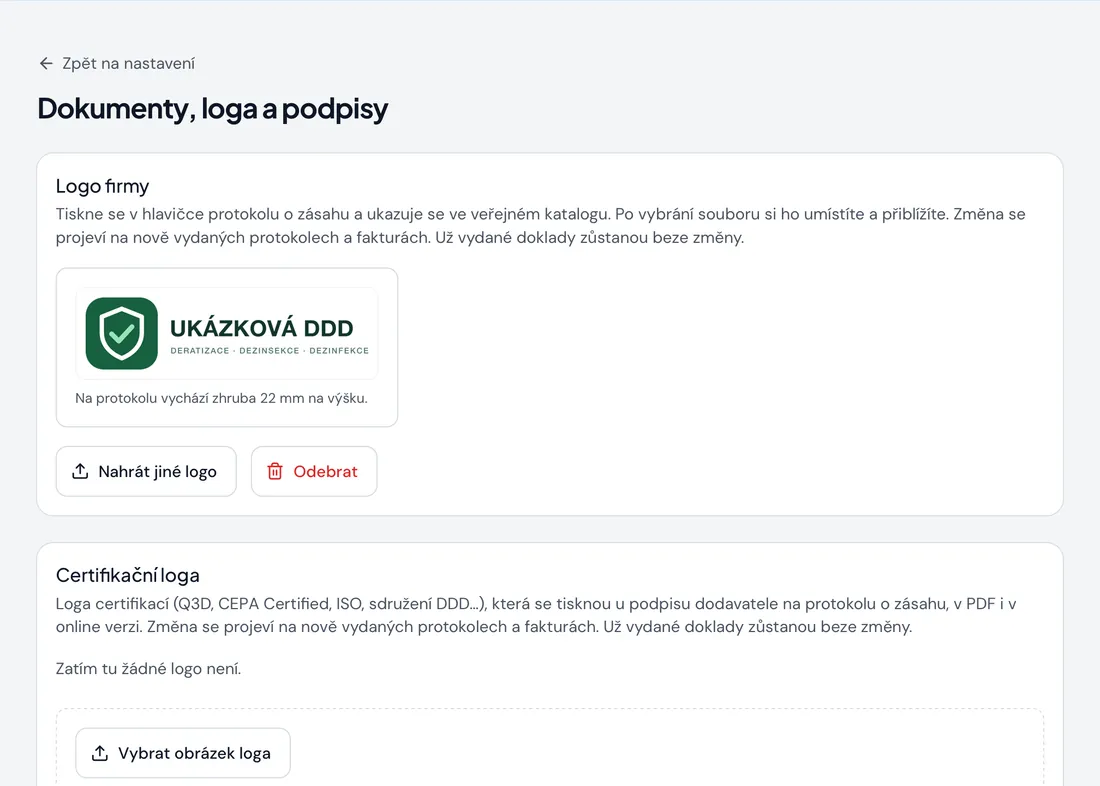
Logo firmy v hlavičce protokolu
- V části Logo firmy klepněte na Nahrát logo a vyberte obrázek (PNG, JPG nebo WebP).
- Otevře se úprava: logo v rámečku umístíte a přiblížíte. Rámeček je široký, protože hlavička protokolu kreslí logo do pásu, ne do čtverce.
- Klepněte na Uložit logo.
Na protokolu vychází zhruba 22 mm na výšku a ukazuje se i ve veřejném katalogu. Jiné logo nahrajete tlačítkem Nahrát jiné logo, tlačítkem Odebrat ho smažete a protokoly půjdou bez něj.
Certifikační loga na protokolu (ISO, sdružení, CEPA)
Loga certifikací, které máte (Q3D, CEPA Certified, ISO 9001, sdružení DDD a další), se tisknou u podpisu dodavatele na protokolu o zásahu, v PDF i v online verzi.
- Klepněte na Vybrat obrázek loga a v rámečku logo umístěte.
- Vyplňte Název certifikace.
- Klepněte na Nahrát logo.
U každého loga je zaškrtávátko Tisknout na protokol. Když certifikaci jeden rok neobnovujete, stačí tisk vypnout a logo zůstane uložené na příště. Koš logo smaže úplně.
Razítko
Razítko nahrává majitel tlačítkem Nahrát razítko: stačí fotka z telefonu nebo sken. Jak se razítko ořízne a vyčistí, je v článku Protokol o zásahu.
Podpis na protokol
V části Podpis si každý nastaví vlastní podpis na protokoly zásahů, které provede. Pod podpisem se tiskne jeho jméno. Na výběr jsou tři záložky:
- Generovaný: podpis z vašeho jména kurzívou,
- Nakreslit: podpis myší nebo prstem,
- Nahrát: fotka nebo sken podpisu z papíru (PNG nebo JPG).
Vybraný podpis uložíte tlačítkem Použít tento podpis, nahraný tlačítkem Nahrát podpis.
Podpis majitele je zároveň výchozí podpis firmy: použije se u zásahu technika, který vlastní podpis nemá. Podpisy techniků nastavíte v Týmu, u technika bez přihlášení třeba fotkou z papíru.
Dokumenty firmy do auditní složky
Certifikace, pojištění odpovědnosti, živnostenské oprávnění a další doklady celé firmy nahrajete jednou a objeví se v auditní složce u každé provozovny.
- Vyplňte Název dokumentu.
- Vyberte Druh: Certifikace, Pojištění odpovědnosti, Živnostenské oprávnění, nebo Jiný dokument (třeba smlouva s asanačním podnikem nebo s firmou, která likviduje nebezpečný odpad).
- Nepovinně vyplňte Platnost do.
- Rozhodněte, jestli dokument uvidí odběratel: zaškrtávátko Zobrazit dokument odběrateli v portálu je ve výchozím stavu vypnuté.
- Tlačítkem Vybrat soubor vyberte PDF, PNG, JPG nebo WebP do 4 MB a klepněte na Nahrát dokument.
Viditelnost v portálu změníte později u dokumentu zaškrtávátkem Vidí ho odběratel v portálu.
Kdo dokument uvidí
- Auditor vidí v auditní složce dokumenty firmy vždycky, zaškrtnuté i nezaškrtnuté.
- Odběratel v portálu jen ty zaškrtnuté. Hodí se to u certifikace nebo pojistky; nezaškrtnutá má zůstat třeba smlouva s asanačním podnikem, ve které jsou ceny.
- Když odběrateli v portálu zapnete odkaz pro auditora, uvidí přes něj i dokumenty, které zaškrtnuté nejsou.
Co sem nepatří
- Smlouva s konkrétním odběratelem. Dokument firmy by se objevil v auditní složce každé provozovny, tedy i u ostatních odběratelů, a se zapnutým zobrazením v portálu by ho viděli všichni. Smlouvu nebo dodatek nahrajete na kartě odběratele (platí pro všechny jeho provozovny), nebo u jedné provozovny, v sekci Smlouvy a dokumenty.
- Osvědčení o odborné způsobilosti. Vydává se konkrétnímu člověku, proto patří k němu do Týmu; svoje osvědčení má majitel v Profilu a firmě. Dříve nahraná osvědčení a rozhodnutí KHS mezi dokumenty firmy zůstávají vidět a jdou přeřadit volbou Přeřadit na….
Hlídání platnosti dokumentů
Platnost je nepovinná: živnostenské oprávnění ani smlouva na dobu neurčitou ji nemají. Vyplněnou platnost Deratik hlídá a upozorní na ni půl roku předem e-mailem i v seznamu Blížící se lhůty na Přehledu. Propadlý dokument je v seznamu označený.
Počítá se jen z data, které zadáte. U dokumentu bez data Deratik mlčí, protože nemá z čeho počítat. Datum najdete na samotném dokladu; originál si nechte i mimo Deratik.
Nepomohlo to?
Napište nám na info@deratik.cz nebo použijte tlačítko Zpětná vazba vpravo dole v aplikaci. Odpovídáme lidsky a rychle.