Všechny návody
Ceník drží sazby, které technik vybírá u zásahu. Vybraná položka se propíše do sekce Ceny v protokolu a předvyplní fakturu. Kromě práce do něj patří i materiál, který odběrateli přeúčtujete (UV zářivka, nástraha, lepová deska, stanička), paušál za výjezd nebo doprava.
Ceník najdete v Nastavení → Ceník. Upravuje ho majitel nebo manažer, technik jeho položky jen vybírá u zásahu.
Nová položka ceníku
- V Nastavení → Ceník klepněte na Nová položka.
- Zvolte Druh položky: Práce (měsíční kontrola, hodinová sazba, dopravné), nebo Materiál (nástraha, lepová deska, UV zářivka). Protokol i faktura je vypisují zvlášť.
- Vyplňte Název, jak ho uvidí odběratel na protokolu i na faktuře, a Zkratku. Zkratku navrhneme podle názvu, klidně ji přepište. Obojí je povinné.
- V poli Účtuje se za zadejte jednotku. Nejčastější (m², m³, ks, hod., km, kontrolu, byt, g, l) vyberete klepnutím, jinou napíšete.
- Zadejte Cenu za jednotku a DPH (%). Plátce DPH zadává cenu bez DPH, neplátce má DPH předvyplněné nulou. Cenu můžete nechat prázdnou, když se domlouvá u každého zásahu zvlášť.
- Pořadí v seznamu určuje, kde se položka technikovi nabídne: menší číslo je výš.
- Uložte tlačítkem Uložit položku.
Položku upravíte tužkou a košem ji vyřadíte z ceníku. Už vystavené protokoly zůstanou beze změny.
Položka bez ceny
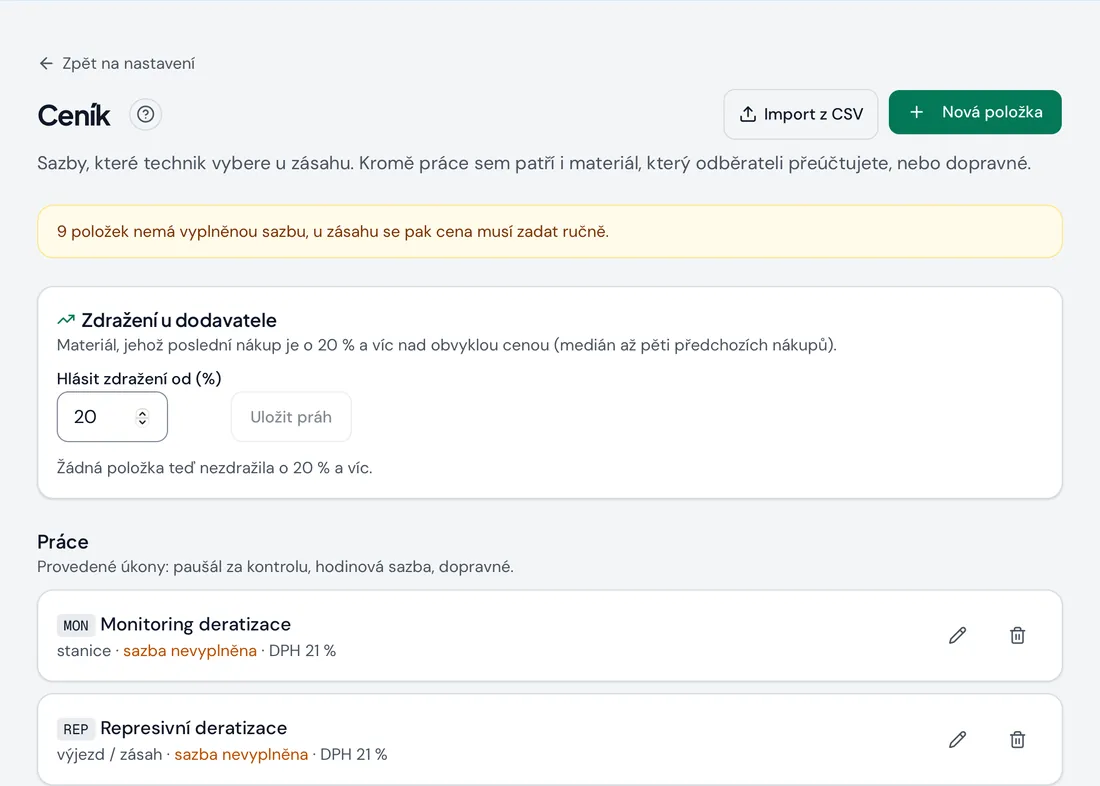
Položka s prázdnou cenou má v ceníku štítek sazba nevyplněna a nahoře v Ceníku na ni upozorní věta, kolik takových položek je. Technik ji k zásahu nepřidá: cenu u ní zadá ručně majitel nebo manažer, nebo ji doplníte do ceníku. Prázdná cena je něco jiného než nula, viz část Práce v paušálu níž.
Doprava za kilometr
Když v ceníku dopravu nemáte, nabídne se nahoře tlačítko Přidat dopravu (km). Připraví položku Doprava s jednotkou km a cenu doplníte sami. Tlačítkem Dopravu neúčtujeme nabídku skryjete; volbu si pamatuje prohlížeč. Dokud doprava v ceníku chybí, vrátíte se k ní odkazem Přidat dopravu (km).
Ceny jen u jednoho odběratele
Sjednal-li si odběratel jinou cenu, než je v ceníku, nastaví ji majitel firmy na kartě odběratele v části Ceny pro tohoto odběratele. Manažer tuhle část nevidí. Ceny pro jednoho odběratele jsou od tarifu Standard, firemní ceník mají všechny tarify.
- U položky klepněte na Vlastní cena (u už nastavené na Změnit).
- Zadejte cenu a klepněte na Uložit. Pod polem vidíte, kolik je položka v ceníku.
Řádek pak ukazuje vlastní cenu a vedle ní přeškrtnutou cenu z ceníku (na telefonu jen vlastní cenu). Vlastní cenu jde nastavit i položce, která v ceníku sazbu nemá. Zrušíte ji ve formuláři odkazem Zrušit vlastní cenu a vrátit se k ceníku. Při dvanácti a více položkách je nad seznamem hledání a přepínač Jen s vlastní cenou.
Vlastní cena platí u každého zásahu na provozovnách tohoto odběratele. Do protokolu se zapíše zmrazená, takže pozdější změna ceníku vydané doklady nepřepíše. V Ceníku u položky uvidíte, kolik odběratelů má vlastní cenu a v jakém rozpětí.
Při dokončení zásahu se položky s vlastní cenou nabídnou v rámečku Sjednáno s tímto odběratelem. Klepnutím se přidají s rozsahem 1. Samy se do protokolu nedostanou: technik mohl přijet na něco jiného, než je ve smlouvě.
Práce v paušálu (cena 0)
Platí-li odběratel za kontrolu jednu částku a jednotlivé práce cenu nemají, zadejte takovou práci s cenou 0: v ceníku, nebo jako vlastní cenu odběratele.
- Protokol v PDF i v online verzi vytiskne u položky s cenou 0 místo částky v paušálu, ne nulovou cenu. Provedená práce tak na protokolu zůstane, jen bez částky.
- Zásah, jehož položky mají všechny cenu 0 a nebyl zaplacený na místě, se neukáže v přehledu K fakturaci ve Fakturách (Vystavení faktury).
- Při zahájení zásahu podle předchozího zásahu se práce s cenou převezmou, paušál tedy taky (Zásah podle předchozího).
Materiál účtovaný za kus: obsah kusu
U materiálu účtovaného za kus vyplňte v části Kolik je v jednom kusu pole Obsah jednoho kusu (nepovinné). Třeba nástraha 20 g: „Účtuje se za“ nechte ks, do obsahu napište 20 a klepněte na g. Cena zůstává za kus a protokol ukáže „100 ks × 20 g = 2 000 g“. V seznamu ceníku je obsah vidět u jednotky.
Tenhle údaj platí jen pro cenové řádky a fakturu. Evidence použitých přípravků ho nezná, pro ni ho vyplňte i u přípravku (Přípravky a jejich evidence).
Životnost materiálu
U materiálu nastavíte i Životnost (dní): po kolika dnech se má položka u místa vyměnit, třeba zářivka po 365. Prázdné pole znamená nehlídat. Podle životnosti se sestavují Výměny materiálu v Terénu, viz Výbava lapačů a výměny materiálu.
Dodavatel a nákupní ceny
Ve formuláři materiálu je část Nákup:
- Dodavatel: vyberete ho ze seznamu, nového založíte tlačítkem Nový dodavatel,
- Číslo položky u dodavatele: jak položku vede dodavatel. Vaše evidenční číslo je Zkratka.
Nákupy zapisujete u položky v seznamu tlačítkem Nákupní ceny a Zapsat nákup: nákupní cena za jednotku, datum nákupu a dodavatel. Vidíte posledních pět nákupů a u položky poslední nákupní cenu s marží proti ceně z ceníku. Smazání nákupu nezmění zásahy, které už nákupní cenu mají.
Zdražení u dodavatele
Když máte v ceníku materiál, je nahoře oddíl Zdražení u dodavatele. Ukazuje materiál, jehož poslední nákup je o nastavený práh a víc nad obvyklou cenou. Obvyklá cena je medián až pěti předchozích nákupů, takže jeden ulítlý nákup ji neposune. U položky vidíte, o kolik procent zdražila, a marži proti výchozí ceně.
Práh nastavíte polem Hlásit zdražení od (%) a tlačítkem Uložit práh. Mění ho jen majitel firmy, manažer ho vidí.
Zapíšete-li nákup nad prahem, hned se ukáže upozornění: o kolik položka zdražila a prodejní ceny po zdražení (ceník i vlastní ceny odběratelů) od nejhorší marže. Výchozí cenu pak upravíte tužkou u položky, ceny odběratelů na jejich kartě.
Marže zásahu
Na obrazovce dokončení zásahu vidí majitel a manažer u každé položky materiálu nákupní cenu a marži a pod součtem řádek Marže z materiálu. Nákupní cena se k položce zásahu zapíše, když položku přidáte, a pozdější nákupy ji nezmění. Materiál bez zapsané nákupní ceny se do marže nepočítá a obrazovka řekne, kolik takových položek je. Technik marži ani nákupní ceny nevidí.
Import materiálu a nákupních cen z CSV
Velký sortiment nemusíte zadávat ručně. Tlačítko Import z CSV v Ceníku otevře obrazovku Import materiálu a nákupních cen.
- Sloupce: kód (povinný), název, jednotka, dodavatel, číslo u dodavatele, nákupní cena, datum nákupu, prodejní cena. Vzorový soubor si stáhnete přímo na obrazovce.
- Podle kódu doplní k položkám ceníku dodavatele, číslo u dodavatele a nákupní ceny. Chybějící položku založí jako materiál, když má řádek název.
- Prodejní cena doplní jen položky, které ji v ceníku nemají.
- Export ze skladového programu (třeba ze Synchroteamu) uložte v Excelu jako CSV UTF-8. Hlavička nemusí být na prvním řádku: aplikace ji najde mezi prvními patnácti řádky a řádky nad ní přeskočí.
- Opakovaný import stejného souboru nákupy nezdvojí. Přeskočené řádky vypíše i s důvodem.
Nákup, který vyšel nad váš práh zdražení, najdete po importu v oddílu Zdražení u dodavatele.
Kdo co v ceníku smí
- Majitel a manažer: ceník, dodavatelé, nákupní ceny, import a marže u zásahu. U zásahu mohou zadat i ruční cenu mimo ceník.
- Jen majitel: vlastní ceny pro odběratele a práh zdražení.
- Technik: u zásahu vybere položku z ceníku a zadá rozsah, cenu dosadí Deratik. Rozsah přidané položky upraví i technik, cenu za jednotku jen majitel nebo manažer. Podrobně v Kdo co smí.
Nepomohlo to?
Napište nám na info@deratik.cz nebo použijte tlačítko Zpětná vazba vpravo dole v aplikaci. Odpovídáme lidsky a rychle.