Všechny návody
Po odečtu míst klepněte na Dokončit a vystavit protokol. U mimořádného a smluvního zásahu, kde se místa neodečítají, je tlačítko Zapsat zásah a vystavit protokol. Otevře se obrazovka Dokončení zásahu a všechno, co na ní vyplníte, se vytiskne do protokolu.
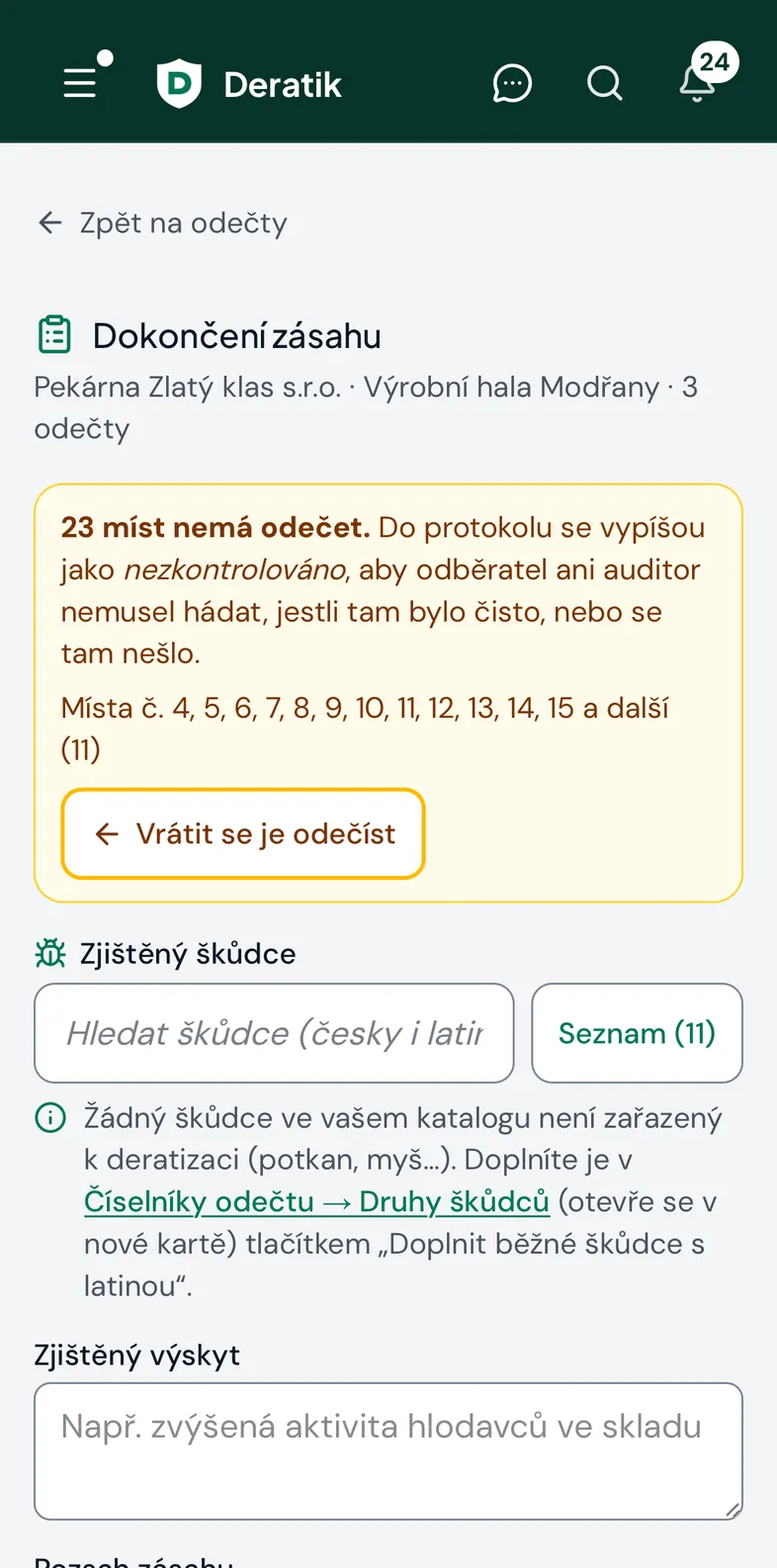
Co na obrazovce je a v jakém pořadí
- Pokyny od centrály, pokud je kancelář k zásahu nebo k adrese napsala.
- Upozornění na místa bez odečtu: kolik jich je a jejich čísla. Do protokolu se vypíšou jako nezkontrolováno. Tlačítkem Vrátit se je odečíst jdete zpátky na seznam míst.
- Zjištěný škůdce a u něj míra zamoření.
- Texty protokolu: Zjištěný výskyt, Rozsah zásahu, Způsob aplikace.
- Použité přípravky, Fotky ze zásahu a Provedené práce a ceny (jen když má firma ceník).
- Opatření pro odběratele, Doporučení a Bezpečnostní opatření.
- Sedí rozmístění na plánku?, když má provozovna plánek.
- Termín: u pravidelné kontroly Příští kontrola, u represe Kontrola represe, u mimořádného a smluvního zásahu Naplánovat další návštěvu (Druhy zásahu).
- U mimořádného a smluvního zásahu Záruka a Zaplaceno na místě (Záruka a platba na místě).
- Čas zahájení, Zásah provedl a Další technici na zásahu.
- Poslání protokolu odběrateli a tlačítko Dokončit zásah.
- Pod tím Otevřená opatření na provozovně a Podpis odběratele.
Rozepsané texty se drží v telefonu i po znovunačtení stránky.
Jak vybrat zjištěného škůdce
V poli Zjištěný škůdce začněte psát název. Hledá se česky i latinsky. Tlačítko Seznam vedle pole ukáže celý katalog škůdců firmy. Klepnutím škůdce přidáte, vybrat jich jde víc, křížkem ho zase odeberete. Katalog je v telefonu, takže hledání funguje i bez signálu.
Na vybraného škůdce se naváže:
- navrhovaný druh zásahu (deratizace, dezinsekce…),
- přípravky, které firma na škůdce používá; přípravek ke škůdci přiřadí vedení v Přípravcích podle etikety,
- pořadí textů z knihovny a rychlých termínů: texty pro vybraného škůdce jsou první.
Nic z toho se nevyplní samo, jsou to nabídky. Na protokolu je škůdce i s latinským názvem.
Škůdce, kterého katalog nemá, zapište do Zjištěného výskytu. Do katalogu ho přidá majitel nebo manažer v Nastavení → Číselníky odečtu, záložka Druhy škůdců; tlačítko Doplnit běžné škůdce s latinou tam doplní výchozí seznam.
Míra zamoření u škůdce
U každého vybraného škůdce můžete zvolit Míru zamoření: Žádné, Mírné, Střední nebo Vysoké. Je nepovinná a každý škůdce má svou, potkan může mít při téže kontrole vysoké a myš mírné. Druhým klepnutím na vybranou úroveň volbu zrušíte.
Na protokolu stojí za názvem škůdce, například Míra zamoření: střední. S prahy zamoření ani s barvami zón nesouvisí, je to volba technika (Zóny a prahy zamoření).
Jak vložit text z knihovny
Pod poli Zjištěný výskyt, Rozsah zásahu, Způsob aplikace, Opatření pro odběratele, Doporučení a Bezpečnostní opatření je tlačítko Z knihovny s počtem textů. Klepněte na něj, vyberte text a ten se připojí k tomu, co už v poli je. Dva texty tak jdou vložit za sebe a vložený text pak upravíte pro konkrétní provozovnu.
- Nabízejí se jen texty pro kategorie, které zásah obsahuje.
- U vybraného škůdce jdou jeho texty první a texty pro jiné škůdce se schovají.
- Knihovna je v telefonu, funguje i bez signálu.
- Když pro pole žádný text není, tlačítko se neukáže.
U příští kontroly je Rychlá volba: tlačítka s termíny kontrol z knihovny. Klepnutí nastaví datum od dne zásahu, ne od dneška, takže termín sedí, i když zásah dokončujete den po práci.
Jak upravit knihovnu textů
Knihovnu spravuje majitel nebo manažer v Nastavení → Protokol, část Knihovna textů. Technik texty jen vkládá.
- Přidat šablonu: vyplníte Název v nabídce, Vkládat do pole, text, Nabídnout u kategorie, Pořadí v nabídce a případně škůdce, u kterých se má nabízet první. Šablona bez škůdce se nabízí podle kategorie u všech zásahů. U termínu kontroly zadáte i Příští kontrola za (dní).
- Nabízet technikům: vypnutá šablona zůstane v knihovně, ale v terénu se nenabídne.
- Doplnit výchozí texty: když ve výchozí sadě jsou texty, které vaše knihovna nemá, nahoře se ukáže jejich počet. Co přibude je vypíše předem. Doplní se jen chybějící, vaše texty zůstanou, jak jsou.
Šablona se do protokolu vkládá jako text. Pozdější úprava šablony už hotový protokol nezmění.
Doporučení podle vyhodnocení zón
Když provozovna používá zóny a prahy zamoření, umí se Doporučení předvyplnit podle výsledku. U šablony do Doporučení nastavíte Předvyplnit podle vyhodnocení zón: stupeň zamoření (žádné, nízké, střední, vysoké) a druhy monitoru, ke kterým patří.
Při otevření dokončení se pak do prázdného Doporučení vloží texty k nejhoršímu stupni každého druhu monitoru. Technik je upraví. Co už v Doporučení napsal, se nepřepíše, a u hotového zásahu se nic nepředvyplňuje. Výchozí sada těchto textů je mezi výchozími texty knihovny (Doplnit výchozí texty).
Bezpečnostní opatření
Pole Bezpečnostní opatření se tiskne na protokol nad podpisy. Šablona s volbou Předvyplnit u zásahu ho vyplní předem, třeba u deratizace; technik text upraví nebo smaže. Prázdné pole znamená, že na protokolu nic nebude. Po vydání protokolu se poučení nemění, odběratel pod ním podepsal.
Fotky ze zásahu
V části Fotky ze zásahu klepněte na Vyfotit nebo přidat fotku. Jde vybrat i víc fotek najednou, k zásahu jich přidáte nejvýš 30. Fotky patří k zásahu jako celku, takže je máte i u mimořádného zásahu bez míst. Vytisknou se do Fotodokumentace protokolu v PDF i v online verzi.
- Fotka se nejdřív uloží do telefonu a odešle se sama. Dokud čeká, má štítek čeká a zásah nejde uzavřít.
- Smazat ji jde křížkem: svou fotku smaže autor, kteroukoli vedení. Smazaná fotka z protokolu zmizí.
- Po dokončení zásahu fotky přidat ani smazat nejde, jsou součástí protokolu.
Fotky nálezu u konkrétní staničky se dělají při odečtu místa, ne tady.
Čas zahájení na protokolu
Při zahájení zásahu se Čas zahájení předvyplní aktuálním časem. U zásahu zapsaného zpětně, s jiným datem než dnes, zůstane prázdný. Na obrazovce dokončení ho zkontrolujete a opravíte, třeba když jste klepli na Zahájit až po příjezdu.
Na protokolu stojí u data zásahu, například 15. 9. 2026, zahájení 8:30. Prázdné pole znamená, že se čas neuvádí.
Kdo zásah provedl a kolegové na zásahu
Ve firmě s víc lidmi vyberete v poli Zásah provedl, kdo protokol podepisuje. Věta pod polem řekne, který podpis se použije: vlastní podpis z Nastavení, podpis a osvědčení člena z Týmu, nebo u člověka mimo tým jen jméno. Po dokončení se k protokolu zapíšou natrvalo.
V Dalších technicích na zásahu připíšete kolegy, kteří u zásahu byli; jde to i už při zahájení odkazem Přidat kolegu na zásah. Na protokolu budou všichni se svými osvědčeními platnými ke dni zásahu (Osvědčení). Když nikdo na protokolu nemá platné osvědčení, obrazovka na to upozorní; dokončit zásah jde i tak.
Odpovědná osoba odběratele a převzetí na místě
Při zahájení zásahu je pole Odpovědná osoba (za odběratele). Patří sem člověk odběratele, třeba vedoucí provozu, ne technik; technik je v poli Zásah provedl. Na protokolu stojí jako Odpovědná osoba odběratele.
Když za odběratele podepisuje někdo jiný než ten ze smlouvy, zaškrtněte u Podpisu odběratele volbu Zásah převzala odpovědná osoba na místě a vyplňte Jméno odpovědné osoby. Předvyplní se z pole Odpovědná osoba. Jméno se vytiskne pod podpisem v PDF i v online protokolu. Se zaškrtnutou volbou a bez jména se zásah nedokončí, obrazovka si jméno vyžádá.
Podpis je nepovinný. Odběratel podepíše prstem na displeji a podpis se vloží do protokolu; nepodepsaný protokol může později potvrdit online (Odběratel potvrdí provedení online).
Úplnost protokolu: co musí technik vyplnit
Majitel nebo manažer nastaví v Nastavení → Protokol, část Úplnost protokolu, co musí být v protokolu vyplněné. U každého pole jsou tři volby:
| Volba | Co se stane při Dokončit zásah |
|---|---|
| Vypnuto | nekontroluje se (výchozí stav) |
| Upozornit | technik uvidí V protokolu chybí: … a musí klepnout znovu; uzavřít zásah může |
| Vyžadovat | Vaše firma vyžaduje vyplnit: …; bez toho pole zásah uzavřít nejde, hlídá to i databáze |
Hlídat jde Zjištění (pole Zjištěný výskyt), Rozsah prací (Rozsah zásahu), Provedenou aplikaci (Způsob aplikace), Opatření pro odběratele, Doporučení, Termín příští kontroly a Podpis odběratele.
- Kontroluje se jen při dokončení zásahu. Odečet v terénu to nikdy nezastaví.
- Termín příští kontroly se nevyžaduje u zásahů, které ho nenesou: mimořádný, smluvní a represe.
- Pravidlo zapnuté později se u už hotových protokolů zpětně nevynucuje. Při úpravě hotového protokolu jen nesmíte vyplněné pole vyprázdnit.
Všechna místa mají záznam
Poslední řádek Úplnosti protokolu hlídá místa, ne texty: každé místo, které se v zásahu čeká, musí mít odečet. Záznamem je jakýkoli stav, i nepřístupné místo (NEPŘ.), takže zásah jde uzavřít vždycky: kam se technik nedostane, zapíše NEPŘ. Místa s vlastním intervalem, místa mimo rozsah zásahu a místa položená při tomhle zásahu se nečekají.
- Upozornit: obrazovka dokončení ukáže výrazně, která místa nemají záznam, s odkazy rovnou na jejich odečet, a uzavření chce druhé klepnutí.
- Vyžadovat: v terénu zmizí Dokončit bez zbývajících a dokončení se zastaví na seznamu míst bez záznamu, každé s odkazem na odečet. Hlídá to aplikace i u zásahu dokončeného bez signálu.
- Zásah dokončený bez signálu kontroluje telefon podle stažených míst. Když mezitím v kanceláři přibylo místo, které se v zásahu čeká, server uzavření odmítne a v telefonu se objeví Dokončení z telefonu server odmítl s výčtem míst. Nic se neztratí: odečty odešly už předtím, zjištění a podpis zůstávají v telefonu. Místo odečtěte a dokončení uložte znovu.
Proč nejde zásah dokončit
- V telefonu ještě čekají odečty, ověření nebo fotky z tohoto zásahu. Tlačítko Dokončit zásah je zamčené, dokud neodejdou; tlačítkem Odeslat teď je pošlete hned. Uzavřený zásah by je už nepřijal.
- Přípravek je vybraný, ale nepřidaný. Obrazovka nabídne Přidat přípravek a dokončit, nebo Dokončit bez něj.
- Chybí pole, které firma vyžaduje (viz Úplnost protokolu výš).
- Některé místo nemá záznam a firma vyžaduje záznam u všech míst. Odečtěte ho, kam se nedostanete, zapište NEPŘ.
- Převzetí odpovědnou osobou bez jména.
- Signál zmizel uprostřed. Objeví se Dokončit bez signálu, uložit do telefonu: zásah se uzavře v telefonu a odešle se sám (Celý den bez signálu).
Co je po dokončení: Další kroky
Po klepnutí na Dokončit zásah uvidíte Zásah dokončen, Shrnutí zásahu a Další kroky s počtem hotových:
- Podpis odběratele, když ještě chybí.
- Protokol pro odběratele: poslat e-mailem, Otevřít protokol (PDF), nebo zkopírovat odkaz na online verzi (Protokol a odeslání).
- Faktura (Fakturace).
- Příští kontrola, jen u pravidelné kontroly. U represe je místo ní karta Kontrola represe, u mimořádného a smluvního zásahu Další návštěva.
Pod kroky je Upravit zjištění a detaily (oprava hotového protokolu, viz Oprava dokončeného zásahu) a pro majitele a manažera Smazat protokol (koš protokolů).
Nepomohlo to?
Napište nám na info@deratik.cz nebo použijte tlačítko Zpětná vazba vpravo dole v aplikaci. Odpovídáme lidsky a rychle.